
Скачать UltFone Android Data Recovery – Быстрый, безопасный инструмент для восстановления данных Android
Обзор UltFone Android Data Recovery
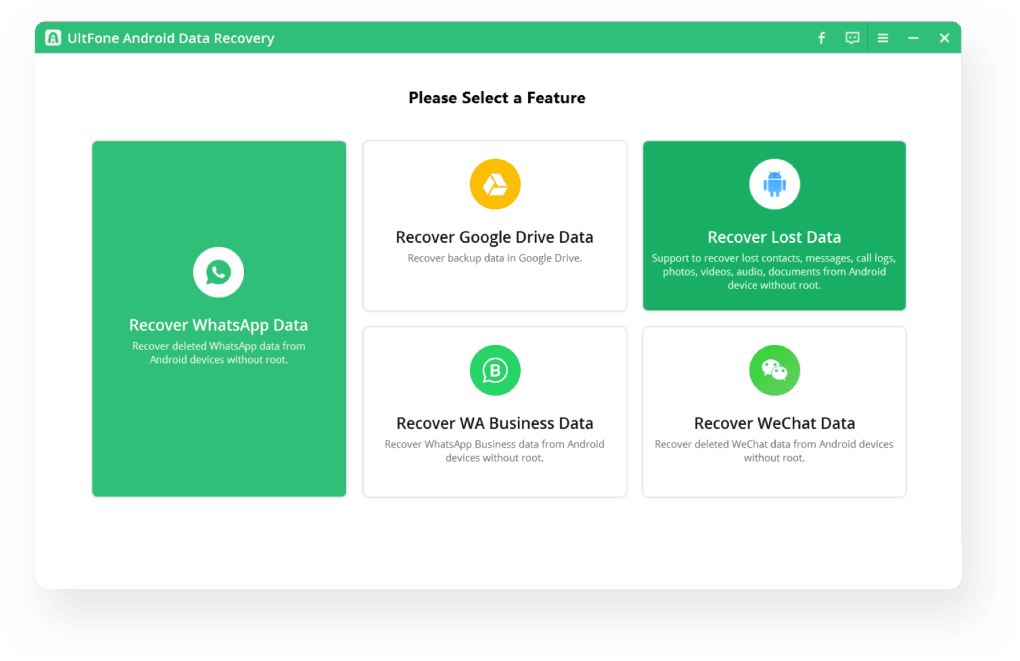
UltFone Android Data Recovery — это премиальное решение для настольных компьютеров, предназначенное для восстановления утерянных файлов с Android‑смартфонов без необходимости рутования. Созданное как для начинающих, так и для продвинутых пользователей, программное обеспечение обещает безопасный процесс восстановления, не нарушающий гарантию, на более чем 7 000 моделях Android. Если вы случайно удалили фотографии, стерли контакты или потеряли чаты WhatsApp Business после сбоя системы, UltFone предлагает одно‑кликный способ восстановления данных из внутренней памяти устройства, SD‑карты или облачных резервных копий, таких как Google Drive. Инструмент выделяется поддержкой широкого спектра типов файлов — включая изображения, видео, документы и данные приложений, такие как WeChat и WhatsApp Business — что делает его универсальным дополнением к любому набору средств для устранения проблем Android. Хотя приложение работает на компьютерах с Windows или macOS, его удобный интерфейс проводит пользователя шаг за шагом, устраняя крутую кривую обучения, часто сопутствующую утилитам восстановления данных. Несмотря на стоимость, надёжность, обширный набор функций и уверенность в безопасном, безрутованном процессе восстановления оправдывают инвестицию для многих владельцев Android.
Ключевые функции и как работает UltFone
- Восстановление без рутования — без риска для гарантии.
- Поддерживает более 7 000 Android‑устройств, охватывая большинство производителей.
- Многократное сканирование — внутренняя память, SD‑карта, Google Drive и популярные мессенджеры (WhatsApp Business, WeChat и др.).
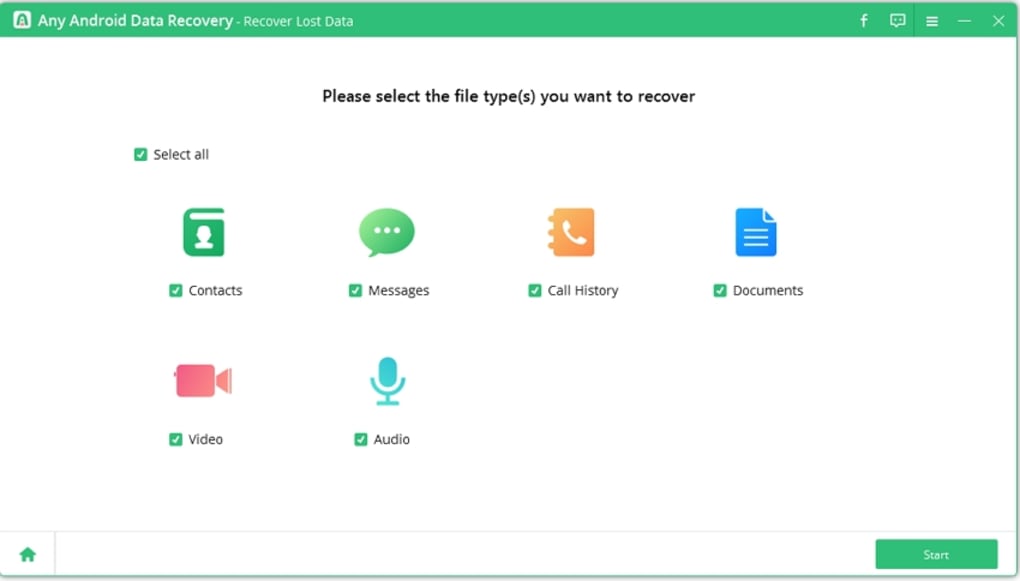
- Широкий охват типов файлов: фотографии, видео, аудио, контакты, журналы вызовов, сообщения, документы и данные приложений.
- Три режима восстановления: Быстрое сканирование, Глубокое сканирование и Сканирование разделов для сложных случаев.
- Предпросмотр перед восстановлением — просмотр миниатюр файлов и деталей.
- Выборочное восстановление — выбор отдельных файлов или целых папок.
- Безопасная обработка данных — все восстановленные файлы сохраняются локально на вашем компьютере, никогда не загружаются в облако.
- Экспорт в ПК одним щелчком, с возможностью прямой загрузки в облачные хранилища.
Как происходит процесс восстановления
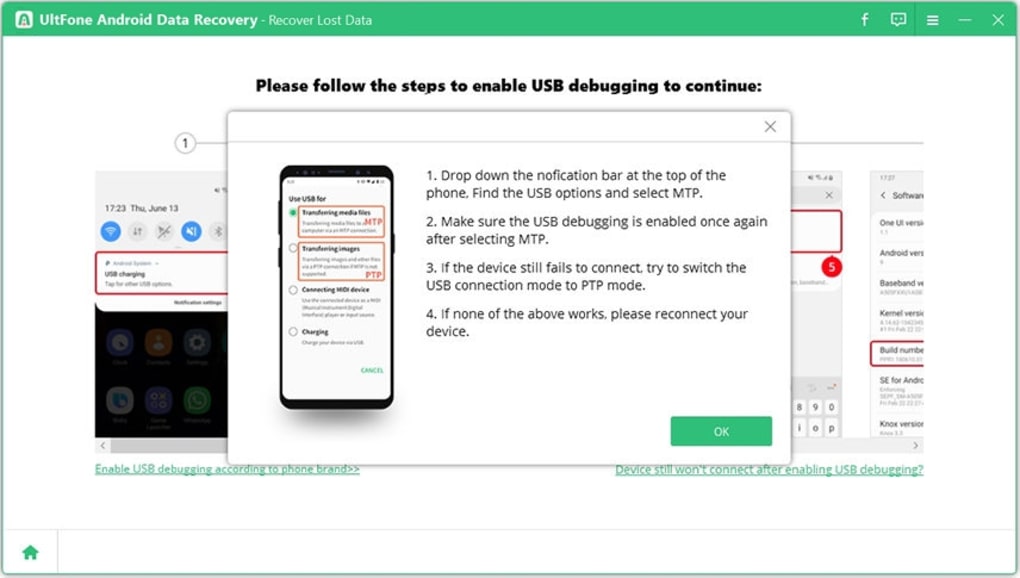
Программное обеспечение следует логическому рабочему процессу, минимизирующему ошибки пользователя. После запуска UltFone на компьютере вы подключаете Android‑устройство через USB‑кабель. Программа автоматически обнаруживает телефон и предлагает включить отладку по USB — стандартную настройку разработчика Android, предоставляющую программному обеспечению доступ для чтения файловой системы устройства. После подтверждения соединения вы выбираете тип данных для восстановления — фотографии, сообщения или контент конкретных приложений. Режим Быстрого сканирования работает в течение нескольких минут, находя недавно удалённые файлы, которые ещё не перезаписаны. Для более сложных сценариев, таких как повреждённый раздел или сброс к заводским настройкам, режим Глубокого сканирования выполняет посекторный анализ, восстанавливая сигнатуры файлов для получения данных, которые пропускают стандартные сканирования. Во время сканирования индикатор прогресса в реальном времени и оценка оставшегося времени держат вас в курсе. После сканирования панель предварительного просмотра отображает восстанавливаемые файлы с миниатюрами, позволяя подтвердить целостность каждого элемента перед нажатием кнопки «Восстановить». Восстановленные файлы сохраняются в указанную пользователем папку на ПК, гарантируя, что хранилище телефона остаётся нетронутым в процессе.
Установка, инструкции по использованию и совместимость
Пошаговое руководство по установке
1. Скачать установщик: Посетите официальный сайт UltFone и нажмите кнопку «Download for Windows» или «Download for macOS», в зависимости от операционной системы вашего компьютера. Размер файла примерно 80 МБ, загрузка защищена через HTTPS.
2.
Запустить установщик: Найдите загруженный файл .exe (Windows) или .dmg (macOS) и дважды щёлкните, чтобы запустить мастер установки. Следуйте подсказкам на экране — примите лицензионное соглашение, выберите каталог установки и нажмите «Install». Процесс обычно завершается за 2–3 минуты.
3. Запустить приложение: После установки откройте UltFone Android Data Recovery через ярлык на рабочем столе или в папке Пуск/Меню. При первом запуске может потребоваться предоставить права администратора; предоставьте их для полного доступа к устройству.
4. Активировать лицензию: Если вы приобрели лицензионный ключ, введите его в окне «Activate». Также доступна 30‑дневная бесплатная пробная версия, позволяющая сканировать и просматривать восстанавливаемые файлы перед покупкой.
5.
Подключить Android‑устройство: Используйте кабель USB‑type‑C, micro‑USB или Lightning (для некоторых Android‑планшетов), чтобы соединить телефон с компьютером. Включите «USB debugging» в Настройки → Параметры разработчика. Если параметры разработчика скрыты, несколько раз нажмите «Build number», чтобы открыть их.
Использование UltFone для восстановления данных
После того как устройство распознано, выберите сценарий восстановления, соответствующий вашей потере: «Accidental Deletion», «System Crash» или «App Data Recovery». Выберите нужные категории файлов, затем нажмите «Start Scan». После завершения сканирования просмотрите результаты, используя панель фильтра слева. Окно предварительного просмотра позволяет открывать изображения, воспроизводить видео или читать текстовые сообщения прямо в приложении. Для восстановления отметьте флажки рядом с нужными файлами и нажмите «Recover». Диалоговое окно запросит подтверждение папки назначения — выберите место на ПК с достаточным свободным пространством. Программа затем копирует выбранные файлы, сохраняя оригинальные метки времени и метаданные. Наконец, безопасно извлеките Android‑устройство через опцию «Safely Remove Hardware» операционной системы перед отключением кабеля.
UltFone Android Data Recovery совместим с Windows 10/11 (64‑бит) и macOS 10.15 (Catalina) или более новыми версиями. Программа требует минимум 2 ГБ ОЗУ, 500 МБ свободного места на диске для установки и порт USB 2.0/3.0 для передачи данных. Хотя основная функциональность работает на любой современной версии Android (4.4 KitKat и выше), наилучшие результаты достигаются на Android 9 (Pie) и новее, где структура файловой системы более согласованна.
Плюсы, минусы и часто задаваемые вопросы
Плюсы
- Восстановление без рутования сохраняет гарантию устройства.
- Поддерживает огромный список моделей Android и типов файлов.
- Интуитивный интерфейс с пошаговым руководством.
- Функция предварительного просмотра предотвращает ненужное восстановление повреждённых файлов.
- Возможность восстанавливать данные из облачных резервных копий и мессенджеров.
Минусы
- Требуется компьютер с Windows или macOS; отдельного мобильного приложения нет.
- Платное программное обеспечение; существуют бесплатные альтернативы, но им не хватает полного набора функций.
- Глубокое сканирование может занимать много времени на больших устройствах хранения.
- Качество USB‑кабеля может влиять на скорость обнаружения и стабильность.
FAQ – Часто задаваемые вопросы
Нужно ли рутовать мой Android‑телефон для использования UltFone?
Нет. UltFone Android Data Recovery полностью работает без рутования, сохраняя гарантию и настройки безопасности вашего устройства.
Могу ли я восстановить удалённые чаты WhatsApp Business?
Да. Программа сканирует базы данных WhatsApp Business во внутренней памяти и может восстановить сообщения, медиафайлы и вложения.
Что делать, если мой телефон не распознаётся компьютером?
Убедитесь, что включена отладка по USB, используйте качественный кабель и установите соответствующие драйверы USB (Windows) или разрешите устройству доверять компьютеру (macOS). Перезагрузка обоих устройств часто решает проблемы с обнаружением.
Есть ли пробная версия, которую можно протестировать перед покупкой?
UltFone предлагает 30‑дневную бесплатную пробную версию, позволяющую сканировать и просматривать восстанавливаемые файлы. Для восстановления файлов необходимо приобрести лицензию.
Могу ли я восстановить данные с повреждённой SD‑карты?
Да. С помощью режима Глубокого сканирования UltFone может читать повреждённые сектора на SD‑карте и восстанавливать фотографии, видео и документы, которые иначе недоступны.
Заключение и призыв к действию
UltFone Android Data Recovery выделяется как надёжное решение без рутования для тех, кто столкнулся со случайными удалениями, сбоями системы или потерей данных приложений на своём Android‑устройстве. Широкая совместимость с устройствами, обширная поддержка типов файлов и ориентированный на пользователя дизайн делают его лучшим выбором как для обычных пользователей, так и для профессионалов, работающих с несколькими смартфонами. Хотя требование наличия настольного компьютера и премиальная цена могут отпугнуть некоторых, уверенность, получаемая от безопасного процесса восстановления, не нарушающего гарантию, часто перевешивает эти недостатки. Если вы ищете надёжный инструмент, способный вернуть ценные фотографии, важные контакты и необходимую историю сообщений без ущерба для целостности телефона, UltFone Android Data Recovery стоит вложений.
Готовы вернуть потерянные данные? Скачать UltFone Android Data Recovery сейчас, начните бесплатную пробную версию и испытайте самое быстрое, самое безопасное решение для восстановления Android на рынке.







